> ## Documentation Index
> Fetch the complete documentation index at: https://wb-21fd5541-run-filter-ui-updates.mintlify.site/llms.txt
> Use this file to discover all available pages before exploring further.

> クラウドまたはオンプレミスで Kubernetes Operator を使用して W&B Platform をデプロイする

# Kubernetes Operator を使用して W&B をデプロイする

<div id="overview">
  ## 概要
</div>

このページでは、W\&B Kubernetes Operator を使用して Kubernetes (クラウドまたはオンプレミス) 上に W\&B Server をデプロイおよび管理する方法を、プラットフォーム管理者向けに説明します。これにより、Operator によって管理され、自動的にアップグレードされる稼働中の W\&B Server を構築できます。W\&B のデプロイをセルフマネージドで運用しており、クラウド、オンプレミス、エアギャップ環境のいずれでも使用できるインストール方法が必要な場合は、このガイドを使用してください。

W\&B Kubernetes Operator は、Kubernetes (クラウドまたはオンプレミス) 上に W\&B Server をデプロイするための推奨方法です。Operator の概要、W\&B がこれを使用する理由、設定階層の仕組みについては、[セルフマネージド](/ja/platform/hosting/hosting-options/self-managed#about-the-wb-kubernetes-operator)を参照してください。

<div id="before-you-begin">
  ## 開始前に
</div>

Kubernetes Operator を使用して W\&B をデプロイする前に、インフラストラクチャーがすべての要件を満たしていることを確認してください。

1. **インフラストラクチャー要件を確認する**: 次の項目の詳細については、[セルフマネージドのインフラストラクチャー要件](/ja/platform/hosting/self-managed/requirements/)ページを参照してください。

* ソフトウェアのバージョン要件 (Kubernetes、MySQL、Redis、Helm)
  * ハードウェア要件 (CPU アーキテクチャー、推奨サイジング)
  * Kubernetes クラスターの設定
  * ネットワーク、SSL/TLS、DNS の要件

2. **W\&B Server のライセンスを取得する**: 要件ページの [License](/ja/platform/hosting/self-managed/requirements#license) セクションを参照してください。
3. **外部サービスをプロビジョニングする**: デプロイ前に、MySQL、Redis、オブジェクトストレージを設定してください。

詳細については、[リファレンスアーキテクチャ](/ja/platform/hosting/self-managed/ref-arch/)ページを参照してください。

<div id="mysql-database">
  ### MySQL データベース
</div>

W\&B では、外部の MySQL データベースが必要です。

本番環境では、W\&B はマネージドデータベースサービスの利用を強く推奨しています。

* [AWS RDS Aurora MySQL](https://aws.amazon.com/rds/aurora/)
* [Google Cloud SQL for MySQL](https://cloud.google.com/sql/mysql)
* [Azure Database for MySQL](https://azure.microsoft.com/en-us/products/mysql/)

マネージドデータベースサービスには、自動バックアップ、監視、高可用性、パッチ適用の機能があり、運用負荷を軽減できます。

MySQL の要件全体 (推奨サイジングや設定パラメーターを含む) については、[リファレンスアーキテクチャ](/ja/platform/hosting/self-managed/ref-arch/#mysql)を参照してください。データベース作成用の SQL については、[ベアメタルガイド](/ja/platform/hosting/self-managed/operator/#mysql-database)を参照してください。デプロイ環境のデータベース設定に関するご質問は、[サポート](mailto:support@wandb.com)または担当の AISE までお問い合わせください。

設定パラメーターやデータベースの作成を含む、MySQL の完全なセットアップ手順については、[要件ページの MySQL セクション](/ja/platform/hosting/self-managed/requirements/#mysql-database)を参照してください。

<div id="redis">
  ### Redis
</div>

W\&B では、コンポーネントによるジョブキューイングとデータキャッシュのために、単一ノード構成の Redis 7.x デプロイが必要です。テストや概念実証の開発を容易にするため、W\&B セルフマネージドにはローカルの Redis デプロイが含まれていますが、これは本番デプロイには適していません。

本番デプロイでは、W\&B は次の環境にある Redis インスタンスに接続できます。

* [AWS Elasticache](https://aws.amazon.com/elasticache/)
* [Google Cloud Memory Store](https://cloud.google.com/memorystore?hl=en)
* [Azure Cache for Redis](https://azure.microsoft.com/en-us/products/cache)
* お使いのクラウドまたはオンプレミスのインフラストラクチャーでホストされている Redis デプロイ

Helm values で外部 Redis インスタンスを設定する方法について詳しくは、[外部 Redis 設定セクション](#external-redis)を参照してください。

<div id="object-storage">
  ### オブジェクトストレージ
</div>

W\&B では、事前署名付き URL と CORS をサポートするオブジェクトストレージが必要です。

**推奨されるストレージプロバイダー:**

* [Amazon S3](https://aws.amazon.com/s3/): 業界トップクラスのスケーラビリティ、データ可用性、セキュリティ、パフォーマンスを備えたオブジェクトストレージサービス。
* [Google Cloud Storage](https://cloud.google.com/storage): 非構造化データを大規模に保存するためのマネージドサービス。
* [Azure Blob Storage](https://azure.microsoft.com/en-us/products/storage/blobs): 大量の非構造化データを保存するためのクラウドベースのオブジェクトストレージソリューション。
* [CoreWeave AI Object Storage](https://docs.coreweave.com/products/storage/object-storage): AI ワークロード向けに最適化された高パフォーマンスの S3 互換オブジェクトストレージサービス。
* エンタープライズ向け S3 互換ストレージ: [MinIO Enterprise (AIStor)](https://www.min.io/product/aistor)、[NetApp StorageGRID](https://www.netapp.com/data-storage/storagegrid/)、またはその他のエンタープライズグレードのソリューション

<Note>
  MinIO Open Source は、アクティブな開発や事前コンパイル済みバイナリの提供がない [maintenance mode](https://github.com/minio/minio) です。本番デプロイでは、W\&B はマネージドオブジェクトストレージサービス、または MinIO Enterprise (AIStor) などのエンタープライズ向け S3 互換ソリューションの使用を推奨しています。
</Note>

IAM ポリシー、CORS 設定、アクセス設定を含む詳細なバケットプロビジョニング手順については、[Bring Your Own Bucket (BYOB) ガイド](/ja/platform/hosting/data-security/secure-storage-connector)を参照してください。

完全な要件については、[リファレンスアーキテクチャのオブジェクトストレージセクション](/ja/platform/hosting/self-managed/ref-arch/#object-storage)を参照してください。

<div id="provision-your-storage-bucket">
  ### ストレージバケットをプロビジョニングする
</div>

W\&B を設定する前に、適切な IAM ポリシー、CORS 設定、アクセス認証情報を用意して、オブジェクトストレージバケットをプロビジョニングしてください。

**以下についての詳細な step ごとのプロビジョニング手順は、[Bring Your Own Bucket (BYOB) ガイド](/ja/platform/hosting/data-security/secure-storage-connector) を参照してください。**

* Amazon S3 (IAM ポリシーとバケットポリシーを含む)
* Google Cloud Storage (PubSub 通知を含む)
* Azure Blob Storage (マネージド ID を含む)
* CoreWeave AI Object Storage
* S3 互換ストレージ (MinIO Enterprise、NetApp StorageGRID、その他のエンタープライズソリューション)

Helm values でオブジェクトストレージを設定する方法の詳細については、[オブジェクトストレージの設定セクション](#object-storage-bucket)を参照してください。

<div id="openshift-kubernetes-clusters">
  ### OpenShift Kubernetes clusters
</div>

W\&B は、クラウド、オンプレミス、およびエアギャップ環境の [OpenShift Kubernetes clusters](https://www.redhat.com/en/technologies/cloud-computing/openshift) 上でのデプロイをサポートしています。

<Note>
  W\&B では、公式の W\&B Helm チャートを使用したインストールを推奨しています。
</Note>

<div id="run-the-container-as-an-un-privileged-user">
  #### コンテナーを非特権ユーザーとして実行する
</div>

OpenShift や同様のオーケストレーターでは、root として実行されるコンテナーが拒否されることが多いため、W\&B コンテナーは、root グループに属したまま、root 以外のユーザーとして実行されるように設定する必要があります。デフォルトでは、コンテナーは `$UID` に 999 を使用します。オーケストレーターでコンテナーを root 以外のユーザーとして実行する必要がある場合は、`$UID` を >= 100000、`$GID` を 0 に指定してください。

<Note>
  ファイルシステムの権限を正しく機能させるため、W\&B は root グループ (`$GID=0`) で起動する必要があります。
</Note>

各 W\&B コンポーネントのセキュリティコンテキストを設定します。たとえば、API コンポーネントを設定するには次のようにします。

```yaml theme={null}
api:
  install: true
  image:
    repository: wandb/megabinary
    tag: 0.74.1  # 実際のバージョンに置き換えてください
  pod:
    securityContext:
      fsGroup: 10001
      fsGroupChangePolicy: Always
      runAsGroup: 0
      runAsNonRoot: true
      runAsUser: 10001
      seccompProfile:
        type: RuntimeDefault
  container:
    securityContext:
      allowPrivilegeEscalation: false
      capabilities:
        drop:
          - ALL
      privileged: false
      readOnlyRootFilesystem: false
```

必要に応じて、`app` や `console` などの他のコンポーネントにもカスタム セキュリティコンテキストを設定できます。詳細は、[カスタム セキュリティコンテキスト](#custom-security-context)を参照してください。

<div id="deploy-wb-server-application">
  ## W\&B Server アプリケーションをデプロイ
</div>

<Note>
  **Helm を使用する W\&B Kubernetes Operator は、クラウド、オンプレミス、エアギャップ環境を含むすべての W\&B セルフマネージド デプロイで推奨されるインストール方法です**
</Note>

デプロイ方法を選択してください：

<Tabs>
  <Tab title="Helm CLI">
    W\&B は、W\&B Kubernetes Operator を Kubernetes クラスターにデプロイするための Helm チャートを提供しています。この方法を使うと、Helm CLI や ArgoCD などの継続的デリバリーツールで W\&B Server をデプロイできます。

    デプロイ固有の考慮事項については、[環境固有の考慮事項](#environment-specific-considerations) と [パブリッククラウドで Terraform を使用してデプロイする](#deploy-with-terraform-on-public-cloud) を参照してください。切断された環境については、[Air-Gapped Kubernetes にデプロイする](/ja/platform/hosting/self-managed/on-premises-deployments/kubernetes-airgapped/) を参照してください。

    Helm CLI で W\&B Kubernetes Operator をインストールするには、次の step に従います。

    1. W\&B Helm repository を追加します。W\&B Helm チャートは W\&B Helm repository で利用できます。
       ```shell theme={null}
       helm repo add wandb https://charts.wandb.ai
       helm repo update
       ```

    2. Kubernetes クラスターに Operator をインストールします。
       ```shell theme={null}
       helm upgrade --install operator wandb/operator -n wandb-cr --create-namespace
       ```

    3. W\&B Operator の Custom Resource を設定して、W\&B Server のインストールをトリガーします。W\&B のデプロイ設定を含む `operator.yaml` という名前のファイルを作成します。使用可能なすべてのオプションについては、[設定リファレンス](#configuration-reference-for-wb-server) を参照してください。

       最小構成の例を次に示します。

       ```yaml theme={null}
       apiVersion: apps.wandb.com/v1
       kind: WeightsAndBiases
       metadata:
         labels:
           app.kubernetes.io/name: weightsandbiases
           app.kubernetes.io/instance: wandb
         name: wandb
         namespace: default
       spec:
         values:
           global:
             host: https://<HOST_URI>
             license: eyJhbGnUzaH...j9ZieKQ2x5GGfw
             bucket:
               <details depend on the provider>
             mysql:
               <redacted>
           ingress:
             annotations:
               <redacted>
       ```

    4. カスタム設定で Operator を起動し、W\&B Server application をインストール、設定、管理できるようにします。

       ```shell theme={null}
       kubectl apply -f operator.yaml
       ```

       デプロイが完了するまで待ちます。これには数分かかります。

    5. Web UI を使用してインストールを確認するには、最初の管理者ユーザーアカウントを作成してから、[インストールを確認する](#verify-the-installation) に記載された確認手順に従ってください。

    これらの手順が完了すると、`wandb-cr` namespace で実行される W\&B Kubernetes Operator と、`operator.yaml` の Custom Resource から operator が管理する W\&B Server application が用意されます。
  </Tab>

  <Tab title="Terraform">
    Terraform を使用して、Infrastructure as Code による W\&B のデプロイを行います。次のいずれかを選択してください。

    * **Helm Terraform Module**: 既存の Kubernetes インフラストラクチャーに operator をデプロイします。
    * **Cloud Terraform Modules**: AWS、Google Cloud、Azure 向けに、インフラストラクチャーに加えてアプリケーションも含めた完全なデプロイを行います。

    デプロイ固有の考慮事項については、[環境ごとの考慮事項](#environment-specific-considerations) と [パブリッククラウドで Terraform を使用してデプロイする](#deploy-with-terraform-on-public-cloud) を参照してください。切り離された環境については、[Air-Gapped Kubernetes へのデプロイ](/ja/platform/hosting/self-managed/on-premises-deployments/kubernetes-airgapped/) を参照してください。

    #### Helm Terraform Module

    この method は、Terraform の Infrastructure as Code アプローチを使用して一貫性と再現性を確保しながら、特定の要件に合わせてカスタマイズしたデプロイをサポートします。公式の W\&B [Helm ベースの Terraform Module](https://registry.terraform.io/modules/wandb/wandb/helm/latest) は Terraform Registry で利用できます。

    次のコードを出発点として使用してください。これには、本番グレードのデプロイに必要な設定オプションがすべて含まれています。

    ```hcl theme={null}
    module "wandb" {
      source  = "wandb/wandb/helm"

      spec = {
        values = {
          global = {
            host    = "https://<HOST_URI>"
            license = "eyJhbGnUzaH...j9ZieKQ2x5GGfw"

            bucket = {
              <details depend on the provider>
            }

            mysql = {
              <redacted>
            }
          }

          ingress = {
            annotations = {
              "a" = "b"
              "x" = "y"
            }
          }
        }
      }
    }
    ```

    設定オプションは [Configuration Reference](#configuration-reference-for-wb-server) に記載されているものと同じですが、構文は HashiCorp Configuration Language (HCL) に従う必要があります。Terraform モジュールは W\&B の Custom Resource Definition (CRD) を作成します。

    W\&B が Helm Terraform モジュールを使用して顧客向けの専用クラウド環境をデプロイしている方法を確認するには、以下のリンクを参照してください。

    * [AWS](https://github.com/wandb/terraform-aws-wandb/blob/45e1d746f53e78e73e68f911a1f8cad5408e74b6/main.tf#L225)
    * [Azure](https://github.com/wandb/terraform-azurerm-wandb/blob/170e03136b6b6fc758102d59dacda99768854045/main.tf#L155)
    * [Google Cloud](https://github.com/wandb/terraform-google-wandb/blob/49ddc3383df4cefc04337a2ae784f57ce2a2c699/main.tf#L189)

    #### クラウド Terraform モジュール

    W\&B は、AWS、Google Cloud、Azure 向けの Terraform モジュール一式を提供しています。これらのモジュールは、Kubernetes クラスター、ロードバランサー、MySQL データベースを含む完全なインフラストラクチャーに加えて、W\&B Server アプリケーションもデプロイします。W\&B Kubernetes Operator は、以下のバージョンでこれらの公式 W\&B クラウド向け Terraform モジュールに含まれています。

    | Terraform Registry                                                  | ソースコード                                                                                               | バージョン   |
    | ------------------------------------------------------------------- | ---------------------------------------------------------------------------------------------------- | ------- |
    | [AWS](https://registry.terraform.io/modules/wandb/wandb/aws/latest) | [https://github.com/wandb/terraform-aws-wandb](https://github.com/wandb/terraform-aws-wandb)         | v4.0.0+ |
    | [Azure](https://github.com/wandb/terraform-azurerm-wandb)           | [https://github.com/wandb/terraform-azurerm-wandb](https://github.com/wandb/terraform-azurerm-wandb) | v2.0.0+ |
    | [Google Cloud](https://github.com/wandb/terraform-google-wandb)     | [https://github.com/wandb/terraform-google-wandb](https://github.com/wandb/terraform-google-wandb)   | v2.0.0+ |

    これらのモジュールは、デプロイの一部として W\&B Kubernetes Operator をインストールするため、追加のセットアップなしでクラウド環境の W\&B Server の管理に使用できます。

    これらのクラウド向けモジュールの詳しい使用方法については、[Deploy with Terraform on public cloud](#deploy-with-terraform-on-public-cloud) を参照してください。
  </Tab>
</Tabs>

<div id="verify-the-installation">
  ### インストールを確認する
</div>

インストールを確認するには、W\&B では [W\&B CLI](/ja/models/ref/cli/) の使用を推奨しています。`verify` command は、すべてのコンポーネントと設定を検証する複数のテストを実行します。

<Note>
  この step では、最初の管理者ユーザーアカウントがブラウザで作成済みであることを前提としています。
</Note>

インストールを確認するには、次の step に従います。

1. W\&B CLI をインストールします:

```bash theme={null}
pip install wandb
```

2. W\&B にログインします:

```bash theme={null}
wandb login --host=https://YOUR_DNS_DOMAIN
```

例えば、

```bash theme={null}
wandb login --host=https://wandb.company-name.com
```

3. インストールを確認する:

```bash theme={null}
wandb verify
```

インストールが成功し、W\&B デプロイが正常に動作している場合、次のような出力が表示されます：

```console theme={null}
Default host selected:  https://wandb.company-name.com
Find detailed logs for this test at: /var/folders/pn/b3g3gnc11_sbsykqkm3tx5rh0000gp/T/tmpdtdjbxua/wandb
Checking if logged in...................................................✅
Checking signed URL upload..............................................✅
Checking ability to send large payloads through proxy...................✅
Checking requests to base url...........................................✅
Checking requests made over signed URLs.................................✅
Checking CORs configuration of the bucket...............................✅
Checking wandb package version is up to date............................✅
Checking logged metrics, saving and downloading a file..................✅
Checking artifact save and download workflows...........................✅
```

エラーが発生した場合は、W\&Bサポートまでお問い合わせください。

<div id="enable-the-mcp-server">
  ## MCP server を有効にする
</div>

[W\&B MCP Server](/ja/platform/mcp-server) は、`operator-wandb` のオプションのサブチャートとして提供されています。有効にすると、operator は既存の ingress を通じて `<global.host>/mcp` で公開されるクラスター内の MCP server をデプロイするため、MCP 対応クライアントであれば W\&B APIキーを使用して接続できます。これは、W\&B が `https://mcp.withwandb.com/mcp` で hosted 版として提供しているものと同じ server ですが、接続先はお使いの deployment のデータになります。

エンドユーザー向けのクライアント設定と tool カタログについては、[W\&B MCP server を使用する](/ja/platform/mcp-server) を参照してください。このセクションでは、operator 側での有効化のみを説明します。

<div id="prerequisites">
  ### 前提条件
</div>

MCP server を有効にする前に、デプロイメントが次の要件を満たしていることを確認してください。

* **チャート バージョン**: `operator-wandb` `0.42.3` 以降。`mcp-server` サブチャートは `0.42.1` で導入されましたが、次の例で使用する Datadog フィールドと `privacy` フィールドはその後に追加されました。
* **Weave Traces が有効**: MCP server は、トレース用ツールと `WF_TRACE_SERVER_URL` のデフォルト値のために Weave Traces に依存します。`weave-trace.install: true` を設定してください。Weave Traces が有効になっていない場合、Helm のレンダリングは `mcp-server requires weave-trace.install=true` というエラーで失敗します。
* **アクセス可能な ingress**: `global.host` は、すでに名前解決されて W\&B ingress にルーティングされている必要があります。MCP pod は `global.host` から `WANDB_BASE_URL` を読み取り、`<global.host>/mcp` で利用できます。
* **ノード容量**: MCP pod はデフォルトで `500m` CPU と `1Gi` メモリを要求します (制限は `2` CPU と `4Gi` メモリ) 。サブチャートを有効にする前に、ノードプールに十分な空き容量があることを確認してください。

<div id="enable-the-subchart">
  ### サブチャートを有効にする
</div>

`mcp-server` サブチャートを有効にすると、operator がクラスター内に MCP server をデプロイし、既存の W\&B ingress に `/mcp` ルートを追加します。既存の `WeightsAndBiases` カスタムリソース (CR) の `spec.values` ブロックに、すでに設定している `global`、`ingress`、その他のオーバーライドとあわせて、以下を追加します。Datadog ブロックは任意ですが、クラスター内で Datadog Agent DaemonSet がすでに pod のログとトレースを収集している場合は、追加することを推奨します。

```yaml theme={null}
spec:
  values:
    weave-trace:
      install: true

    mcp-server:
      install: true
      image:
        repository: us-docker.pkg.dev/wandb-production/public/wandb/mcp-server
        tag: "0.3.3"
      datadog:
        enabled: true
        mode: "agent"
        service: "wandb-mcp-server-<environment>"
        env: "<environment>"
        deploymentType: "self-managed"
        customer: "<customer-name>"
        extraTags:
          - "region:<region>"
          - "tier:<tier>"
      privacy:
        logLevel: "standard"
```

各ブロックを設定します。

* **`weave-trace.install: true`**: `mcp-server.env.WF_TRACE_SERVER_URL` を自分で設定しない限り、必須です。
* **`datadog.mode: "agent"`**: Datadog Agent DaemonSet がログとトレースの収集を管理する Kubernetes デプロイで使用します。agent モードでは、MCP pod に Datadog APIキーは必要ありません。
* **`datadog.service`, `env`, `deploymentType`, `customer`, `extraTags`**: デプロイの可観測性の命名規則に合わせて設定します。顧客タグが不要な場合は、`customer` を空文字列に設定します。
* **`privacy.logLevel`**: ほとんどのセルフマネージド Kubernetes 環境では `"standard"` を使用します。これは、運用担当者がデバッグで一般的に使用するデプロイ識別子は保持したまま、ログ内の自由記述のパラメーター値をマスクします。entity、project、run、またはユーザー識別子を平文ログに残したくない場合は、`"strict"` を使用します。これらの値を明示的に平文でログに記録したい場合にのみ、`"off"` を使用します。

変更を適用してリコンシリエーションをトリガーします。

```bash theme={null}
kubectl apply -f operator.yaml
```

operator は、release namespace に `wandb-mcp-server` の deployment と service を作成し、W\&B ingress に `/mcp` パスを追加します。

<div id="verify-the-mcp-server">
  ### MCP server を確認する
</div>

pod が `Running` になるまで待ってから、クラスター内および ingress 経由でヘルスエンドポイントを確認します。

```bash theme={null}
kubectl get pod -l app.kubernetes.io/component=mcp-server
kubectl port-forward svc/wandb-mcp-server 8080:8080
curl -s http://localhost:8080/mcp/health

curl -s "https://<HOST_URI>/mcp/health"
```

どちらのリクエストでも `200 OK` が返るはずです。クラスター内チェックでは、pod が正常であることを確認します。ingress チェックでは、ルーティングを確認します。クラスター内チェックで `200 OK` が返っても、ingress チェックで `404 Not Found` が返る場合は、[Troubleshooting](#troubleshooting)を参照してください。Datadog を有効にしている場合は、設定した `mcp-server.datadog.service` および `mcp-server.datadog.env` の値で、MCP server のログも Datadog に表示されるはずです。

<div id="connect-a-client">
  ### クライアントを接続する
</div>

MCP server が正常に稼働したら、Bearer token に W\&B APIキーを指定して `https://<HOST_URI>/mcp` を使用するよう、MCP クライアントを設定してください。IDE およびエージェントの設定については、[W\&B MCP server を使用する](/ja/platform/mcp-server)を参照してください。

<div id="troubleshooting">
  ### トラブルシューティング
</div>

| 症状                                                                                          | 原因と対処方法                                                                                                                                                                                                                                                                  |
| ------------------------------------------------------------------------------------------- | ------------------------------------------------------------------------------------------------------------------------------------------------------------------------------------------------------------------------------------------------------------------------ |
| `helm render` が `mcp-server requires weave-trace.install=true` で失敗する                        | `spec.values` に `weave-trace.install: true` を追加してください。MCP server はトレースツールのために Weave Traces に依存しています。                                                                                                                                                                     |
| `wandb-mcp-server` pod が `Pending` のままで、`Insufficient cpu` または `Insufficient memory` が表示される | ノードの容量を増やすか、CR の `mcp-server.resources.requests` を引き下げてください。デフォルトは `500m` CPU と `1Gi` メモリです。                                                                                                                                                                             |
| `curl https://<HOST_URI>/mcp/health` が 404 を返す                                              | chart は、`mcp-server.install: true` の場合にのみ `/mcp` の ingress path をレンダリングします。CR を再適用し、ingress controller に新しい path が反映されるまで待ってください。                                                                                                                                        |
| MCP のログが Datadog に表示されない                                                                    | `mcp-server.datadog.enabled: true`、`mcp-server.datadog.mode: "agent"`、および Datadog Agent DaemonSet が pod の stdout を収集していることを確認してください。設定した `service` と `env` の値で Datadog を検索してください。                                                                                        |
| MCP のログに、想定より多くのユーザー入力テキストが含まれる                                                             | `mcp-server.privacy.logLevel` を `"standard"` または `"strict"` に設定してください。entity、project、run、またはユーザー名などの識別子を平文ログに残したくない場合は、`"strict"` を使用してください。                                                                                                                             |
| エアギャップ環境またはミラーリングされたクラスターで `wandb-mcp-server` pod が `ImagePullBackOff` になる                  | イメージを使用中の Registry にミラーリングし、CR で `mcp-server.image.repository` をオーバーライドしてください。これは、エアギャップ環境でのインストール時に他の W\&B コンポーネントイメージで使用するのと同じパターンです。詳細は [Deploy on Air-Gapped Kubernetes](/ja/platform/hosting/self-managed/on-premises-deployments/kubernetes-airgapped/) を参照してください。 |

<div id="environment-specific-considerations">
  ## 環境固有の考慮事項
</div>

Kubernetes 自体は、オンプレミスでもクラウドでも変わりません。主な違いは、名称やマネージドサービス (たとえば、MySQL と RDS、または S3 とオンプレミスのオブジェクトストレージ) にあります。このセクションでは、環境によって異なる考慮事項について説明します。

<div id="on-premises-and-bare-metal">
  ### オンプレミス環境およびベアメタル
</div>

オンプレミス環境またはベアメタルの Kubernetes にデプロイする場合は、以下の点に注意してください。

<div id="load-balancer-configuration">
  #### ロードバランサーの設定
</div>

オンプレミスの Kubernetes クラスターでは、通常、ロードバランサーを手動で設定する必要があります。主な選択肢は次のとおりです。

* **外部ロードバランサー**: F5 や HAProxy など、既存のハードウェアまたはソフトウェアのロードバランサーを設定します。
* **Nginx Ingress Controller**: NodePort またはホストネットワークを使用して nginx-ingress-controller をデプロイします。
* **MetalLB**: ベアメタルの Kubernetes クラスターでは、MetalLB を使用してロードバランサーサービスを提供できます。

ロードバランサー設定の詳しい例については、[リファレンスアーキテクチャのネットワーク セクション](/ja/platform/hosting/self-managed/ref-arch#networking)を参照してください。

<div id="persistent-storage">
  #### 永続ストレージ
</div>

Kubernetes クラスターで、永続ボリューム用の StorageClass が設定されていることを確認してください。W\&B コンポーネントでは、キャッシュや一時データの保存に永続ストレージが必要になる場合があります。

一般的なオンプレミス向けストレージオプションには、次のものがあります:

* NFS ベースのストレージクラス
* Ceph/Rook ストレージ
* ローカル永続ボリューム
* NetApp や Pure Storage などのエンタープライズ向けストレージソリューション

<div id="dns-and-certificate-management">
  #### DNS と証明書の管理
</div>

オンプレミス環境にデプロイする場合は、次のタスクを完了してください:

* 内部 DNS レコードを設定して、W\&B のホスト名を指すようにします。
* 社内の認証局 (CA) から SSL/TLS 証明書を発行します。
* 自己署名証明書を使用する場合は、operator が CA 証明書を信頼するように設定します。

証明書の設定の詳細については、[SSL/TLS 要件](/ja/platform/hosting/self-managed/requirements#ssl-tls)を参照してください。

<div id="openshift-deployments">
  #### OpenShift デプロイ
</div>

W\&B は、OpenShift Kubernetes clusters へのデプロイを全面的にサポートしています。OpenShift ではセキュリティポリシーがより厳格なため、デプロイ時に追加のセキュリティコンテキスト設定が必要です。

OpenShift 固有の設定の詳細については、[OpenShift Kubernetes clusters](#openshift-kubernetes-clusters) を参照してください。エアギャップ 環境での OpenShift の例については、[エアギャップ Kubernetes へのデプロイ](/ja/platform/hosting/self-managed/on-premises-deployments/kubernetes-airgapped#openshift-configuration) を参照してください。

<div id="object-storage-for-on-premises-and-s3-compatible">
  #### オンプレミスおよび S3 互換向けのオブジェクトストレージ
</div>

オブジェクトストレージのバケットをプロビジョニングしたら、W\&B カスタムリソース で設定します ([オブジェクトストレージのプロビジョニング](/ja/platform/hosting/data-security/secure-storage-connector)を参照) 。

**AWS S3 (オンプレミス) **

オンプレミスの AWS S3 (Outposts または互換ストレージ経由) の場合：

```yaml theme={null}
bucket:
  kmsKey: <kms key arn>  # 暗号化用のオプションの KMS キー
  name: <bucket name>    # 例: wandb
  path: ""               # 空文字列のままにしてください
  provider: s3
  region: <region>       # 例: us-east-1
```

**MinIO、Ceph、NetApp などの S3互換ストレージ**

S3互換のストレージシステムでは:

```yaml theme={null}
bucket:
  kmsKey: null
  name: <s3 endpoint>    # 例: s3.example.com:9000
  path: <bucket name>    # 例: wandb
  provider: s3
  region: <region>       # 例: us-east-1
```

S3互換ストレージでTLSを有効にするには、バケットパスに `?tls=true` を追加します。

```yaml theme={null}
bucket:
  path: "wandb?tls=true"
```

<Warning>
  証明書は信頼済みである必要があります。自己署名証明書を使用する場合は、追加の設定が必要です。詳しくは、[SSL/TLS 要件](/ja/platform/hosting/self-managed/requirements#ssl-tls)を参照してください。
</Warning>

**オンプレミスのオブジェクトストレージに関する重要な考慮事項**

独自のオブジェクトストレージを運用する場合は、次の点を考慮してください。

1. **ストレージ容量とパフォーマンス**: ディスク容量を注意深く監視してください。W\&B の平均的な使用量では、数十 GB から数百 GB 程度になります。利用量が多い場合は、ペタバイト級のストレージ消費量になることがあります。
2. **耐障害性**: 最低でも、物理ディスクには RAID アレイを使用してください。S3 互換ストレージには、分散構成または高可用構成を使用してください。
3. **可用性**: ストレージを利用可能な状態に保つための監視を設定してください。

**MinIO に関する重要事項**

<Warning>
  MinIO Open Source は、現在[メンテナンスモード](https://github.com/minio/minio)で、アクティブな開発は行われていません。事前コンパイル済みバイナリの提供は終了しており、重大なセキュリティ修正のみが個別に検討されます。本番デプロイでは、W\&B はマネージドオブジェクトストレージサービスまたは [MinIO Enterprise (AIStor)](https://min.io/product/aistor) の使用を推奨します。
</Warning>

オンプレミスのオブジェクトストレージ向けの Enterprise の代替製品には、次のものがあります。

* [Amazon S3 on Outposts](https://aws.amazon.com/s3/outposts/)
* [NetApp StorageGRID](https://www.netapp.com/data-storage/storagegrid/)
* MinIO Enterprise (AIStor)
* [Dell ObjectScale](https://www.dell.com/en-us/shop/cty/sf/objectscale)

既存の MinIO デプロイまたは MinIO Enterprise を使用している場合は、MinIO クライアントを使用して bucket を作成できます。

```bash theme={null}
mc config host add local http://$MINIO_HOST:$MINIO_PORT "$MINIO_ACCESS_KEY" "$MINIO_SECRET_KEY" --api s3v4
mc mb --region=us-east-1 local/wandb-files
```

<div id="public-cloud-with-terraform">
  ### Terraform によるパブリッククラウド
</div>

AWS、Google Cloud、または Azure でインフラストラクチャーからアプリケーションまで含めて完全にデプロイするには、[パブリッククラウドへの Terraform によるデプロイ](#deploy-with-terraform-on-public-cloud)を参照してください。

<div id="deploy-with-terraform-on-public-cloud">
  ## パブリッククラウドで Terraform を使用してデプロイする
</div>

<Note>
  W\&B では、[W\&B Multi-tenant Cloud](/ja/platform/hosting/hosting-options/multi_tenant_cloud) や [W\&B Dedicated Cloud](/ja/platform/hosting/hosting-options/dedicated-cloud) などの完全マネージドのデプロイオプションを推奨しています。完全マネージドサービスでは、設定はほとんど、またはまったく不要です。
</Note>

W\&B は、パブリッククラウドプロバイダー上にプラットフォームをデプロイするための Terraform モジュールを提供しています。これらのモジュールは、インフラストラクチャーのプロビジョニングと W\&B Server のインストールを自動化するため、各クラウドリソースを手動で作成しなくても完全な環境を構築できます。

開始する前に、[State File](https://developer.hashicorp.com/terraform/language/state) を保存するために、Terraform で使用可能な [remote backends](https://developer.hashicorp.com/terraform/language/backend) のいずれかを選択することを W\&B では推奨しています。State File は、すべてのコンポーネントを再作成することなく、アップグレードを適用したりデプロイに変更を加えたりするために必要なリソースです。

クラウドプロバイダーを選択してください:

<Tabs>
  <Tab title="AWS">
    AWS 上にプラットフォームをデプロイするには、[W\&B Server AWS Terraform Module](https://registry.terraform.io/modules/wandb/wandb/aws/latest) の使用を W\&B では推奨しています。

    Terraform Moduleは、以下の必須コンポーネントをデプロイします：

    * ロードバランサー
    * AWS Identity & Access Management (IAM)
    * AWS Key Management System (KMS)
    * Amazon Aurora MySQL
    * Amazon VPC
    * Amazon S3
    * Amazon Route 53
    * Amazon Certificate Manager (ACM)
    * Amazon Elastic Load Balancing (ALB)
    * Amazon Secrets Manager

    オプションのコンポーネントには以下が含まれます：

    * Elastic Cache for Redis
    * SQS

    ### 前提条件の権限

    Terraformを実行するアカウントには、前のセクションに記載されたすべてのコンポーネントを作成する権限に加え、**IAMポリシー**および**IAMロール**を作成してリソースにロールを割り当てる権限が必要です。

    ### General steps

    このセクションの手順は、どのデプロイオプションにも共通です。

    1. 開発環境を準備します。
       * [Terraform](https://developer.hashicorp.com/terraform/tutorials/aws-get-started/install-cli) をインストールする
       * W\&B では、バージョン管理のために Git リポジトリを作成することを推奨しています。

    2. `terraform.tfvars` ファイルを作成します。

       `tvfars` ファイルの内容は、インストールタイプに応じてカスタマイズしてください。最低限の推奨内容は、以下の例のとおりです。

       ```bash theme={null}
       namespace                  = "wandb"
       license                    = "xxxxxxxxxxyyyyyyyyyyyzzzzzzz"
       subdomain                  = "wandb-aws"
       domain_name                = "wandb.ml"
       zone_id                    = "xxxxxxxxxxxxxxxx"
       allowed_inbound_cidr       = ["0.0.0.0/0"]
       allowed_inbound_ipv6_cidr  = ["::/0"]
       eks_cluster_version        = "1.29"
       ```

       Terraform が作成するすべてのリソース名のプレフィックスとなる文字列が `namespace` 変数であるため、デプロイ前に `tvfars` ファイルで変数を定義してください。

       `subdomain` と `domain` を組み合わせると、W\&B インスタンスの FQDN が構成されます。前述の例では、W\&B の FQDN は `wandb-aws.wandb.ml` であり、DNS の `zone_id` は Terraform が FQDN レコードを作成する DNS ゾーンです。

       `allowed_inbound_cidr` と `allowed_inbound_ipv6_cidr` は、どちらも設定する必要があります。モジュールでは、これは必須入力です。次の例では、任意のソースから W\&B インストールへのアクセスを許可します。

    3. `versions.tf` ファイルを作成します。

       このファイルには、AWS に W\&B をデプロイするために必要な Terraform および Terraform プロバイダのバージョンが記載されています:

       ```bash theme={null}
       provider "aws" {
         region = "eu-central-1"

         default_tags {
           tags = {
             GithubRepo = "terraform-aws-wandb"
             GithubOrg  = "wandb"
             Enviroment = "Example"
             Example    = "PublicDnsExternal"
           }
         }
       }
       ```

       AWS プロバイダーの設定については、[Terraform 公式ドキュメント](https://registry.terraform.io/providers/hashicorp/aws/latest/docs#provider-configuration)を参照してください。

       W\&B では、このドキュメントの冒頭で説明した[リモートバックエンドの設定](https://developer.hashicorp.com/terraform/language/backend)も追加することを推奨しています。

    4. `variables.tf` ファイルを作成する

       `terraform.tfvars` で設定した各オプションには、Terraform で対応する変数宣言が必要です。

       ```hcl theme={null}
       variable "namespace" {
         type        = string
         description = "Name prefix used for resources"
       }

       variable "domain_name" {
         type        = string
         description = "Domain name used to access instance."
       }

       variable "subdomain" {
         type        = string
         default     = null
         description = "Subdomain for accessing the Weights & Biases UI."
       }

       variable "license" {
         type = string
       }

       variable "zone_id" {
         type        = string
         description = "Domain for creating the Weights & Biases subdomain on."
       }

       variable "allowed_inbound_cidr" {
        description = "CIDRs allowed to access wandb-server."
        nullable    = false
        type        = list(string)
       }

       variable "allowed_inbound_ipv6_cidr" {
        description = "CIDRs allowed to access wandb-server."
        nullable    = false
        type        = list(string)
       }

       variable "eks_cluster_version" {
        description = "EKS cluster kubernetes version"
        nullable    = false
        type        = string
       }
       ```

    ### 推奨デプロイ

    これは、すべての必須コンポーネントを作成し、Kubernetes クラスターに W\&B の最新バージョンをインストールする、最もシンプルなデプロイオプションの設定です。

    1. `main.tf` を作成する

       General のステップでファイルを作成したのと同じディレクトリに、次の内容で `main.tf` ファイルを作成します。

       ```hcl theme={null}
       module "wandb_infra" {
         source  = "wandb/wandb/aws"
         version = "~>7.0"

         namespace   = var.namespace
         domain_name = var.domain_name
         license     = var.license
         subdomain   = var.subdomain
         zone_id     = var.zone_id

         allowed_inbound_cidr           = var.allowed_inbound_cidr
         allowed_inbound_ipv6_cidr      = var.allowed_inbound_ipv6_cidr

         public_access                  = true
         external_dns                   = true
         kubernetes_public_access       = true
         kubernetes_public_access_cidrs = ["0.0.0.0/0"]
         eks_cluster_version            = var.eks_cluster_version
       }

        data "aws_eks_cluster" "eks_cluster_id" {
          name = module.wandb_infra.cluster_name
        }

        data "aws_eks_cluster_auth" "eks_cluster_auth" {
          name = module.wandb_infra.cluster_name
        }

        provider "kubernetes" {
          host                   = data.aws_eks_cluster.eks_cluster_id.endpoint
          cluster_ca_certificate = base64decode(data.aws_eks_cluster.eks_cluster_id.certificate_authority.0.data)
          token                  = data.aws_eks_cluster_auth.eks_cluster_auth.token
        }


        provider "helm" {
          kubernetes {
            host                   = data.aws_eks_cluster.eks_cluster_id.endpoint
            cluster_ca_certificate = base64decode(data.aws_eks_cluster.eks_cluster_id.certificate_authority.0.data)
            token                  = data.aws_eks_cluster_auth.eks_cluster_auth.token
          }
        }

        output "url" {
          value = module.wandb_infra.url
        }

        output "bucket" {
          value = module.wandb_infra.bucket_name
        }
       ```

    2. W\&B をデプロイする

       W\&B をデプロイするには、以下のコマンドを実行します。

       ```bash theme={null}
       terraform init
       terraform apply -var-file=terraform.tfvars
       ```

    ### Redisを有効にする

    Redisを使用してSQLクエリをキャッシュし、メトリクス読み込み時のアプリケーションのレスポンスを高速化するには、`main.tf`ファイルに`create_elasticache_subnet = true`オプションを追加します。

    ```hcl theme={null}
    module "wandb_infra" {
      source  = "wandb/wandb/aws"
      version = "~>7.0"

      namespace   = var.namespace
      domain_name = var.domain_name
      subdomain   = var.subdomain
      zone_id     = var.zone_id
      create_elasticache_subnet = true
    }
    [...]
    ```

    ### メッセージブローカー (キュー) を有効にする

    SQSを使用して外部メッセージブローカーを有効にするには、`main.tf` ファイルにオプション `use_internal_queue = false` を追加します。

    <Note>
      W\&B には組み込みのブローカーが含まれているため、これは省略可能です。このオプションを使用しても、パフォーマンスは向上しません。
    </Note>

    ```hcl theme={null}
    module "wandb_infra" {
      source  = "wandb/wandb/aws"
      version = "~>7.0"

      namespace   = var.namespace
      domain_name = var.domain_name
      subdomain   = var.subdomain
      zone_id     = var.zone_id
      use_internal_queue = false

    [...]
    }
    ```

    ### 追加リソース

    * [AWS Terraform Module のドキュメント](https://registry.terraform.io/modules/wandb/wandb/aws/latest)
    * [AWS Terraform Moduleのソースコード](https://github.com/wandb/terraform-aws-wandb)
    * [operator ベースの AWS Terraform モジュールに移行する](#migrate-to-operator-based-aws-terraform-modules)
  </Tab>

  <Tab title="Google Cloud">
    Google Cloud 上にプラットフォームをデプロイするには、[W\&B Server Google Cloud Terraform Module](https://registry.terraform.io/modules/wandb/wandb/google/latest) の使用を W\&B は推奨します。

    モジュールのドキュメントには、利用可能なすべてのオプションが記載されています。

    開始する前に、Terraform の [State File](https://developer.hashicorp.com/terraform/language/state) を保存するため、利用可能な [リモートバックエンド](https://developer.hashicorp.com/terraform/language/backend/remote) のいずれかを選択することを W\&B では推奨しています。State File は、すべてのコンポーネントを再作成せずにデプロイのアップグレードや変更を適用するために必要なリソースです。

    Terraform Moduleは、以下の必須コンポーネントをデプロイします：

    * VPC
    * Cloud SQL for MySQL
    * Cloud Storage バケット
    * Google Kubernetes Engine
    * Memorystore for Redis
    * KMS 暗号鍵
    * ロードバランサー

    オプションのコンポーネントには以下が含まれます：

    * Pub/Sub メッセージング システム

    ### 前提条件の権限

    Terraformを実行するアカウントには、使用するGoogle Cloudプロジェクトに対して`roles/owner`ロールが必要です。

    ### General steps

    このセクションの手順は、どのデプロイオプションにも共通です。

    1. 開発環境を準備します。
       * [Terraform](https://developer.hashicorp.com/terraform/tutorials/aws-get-started/install-cli) をインストールします。
       * W\&B では、コード用の Git リポジトリを作成することを推奨していますが、ファイルをローカルに置いたままでも構いません。
       * [Google Cloud Console](https://console.cloud.google.com/) でプロジェクトを作成します。
       * Google Cloud で認証するには、`gcloud auth application-default login` を使用します (事前に [gcloud をインストール](https://cloud.google.com/sdk/docs/install) してください) 。

    2. `terraform.tfvars` ファイルを作成します。

       インストールタイプに応じて `tvfars` ファイルの内容をカスタマイズしてください。最低限の推奨内容は以下の例のようになります。

       ```bash theme={null}
       project_id  = "wandb-project"
       region      = "europe-west2"
       zone        = "europe-west2-a"
       namespace   = "wandb"
       license     = "xxxxxxxxxxyyyyyyyyyyyzzzzzzz"
       subdomain   = "wandb-gcp"
       domain_name = "wandb.ml"
       ```

       これらの変数の値は、デプロイ前に決めておく必要があります。`namespace` 変数は、Terraform で作成されるすべてのリソース名のプレフィックスとなる文字列です。

       `subdomain` と `domain` を組み合わせたものが、W\&B に設定される FQDN になります。直前の例では、W\&B の FQDN は `wandb-gcp.wandb.ml` です。

    3. `variables.tf` ファイルを作成する

       `terraform.tfvars` で設定した各オプションには、Terraform で対応する変数宣言が必要です。

       ```hcl theme={null}
       variable "project_id" {
         type        = string
         description = "Project ID"
       }

       variable "region" {
         type        = string
         description = "Google region"
       }

       variable "zone" {
         type        = string
         description = "Google zone"
       }

       variable "namespace" {
         type        = string
         description = "Namespace prefix used for resources"
       }

       variable "domain_name" {
         type        = string
         description = "Domain name for accessing the Weights & Biases UI."
       }

       variable "subdomain" {
         type        = string
         description = "Subdomain for access the Weights & Biases UI."
       }

       variable "license" {
         type        = string
         description = "W&B License"
       }
       ```

    ### 推奨デプロイ

    これは、すべての必須コンポーネントを作成し、Kubernetes クラスターに W\&B の最新バージョンをインストールする、最もシンプルなデプロイオプションの設定です。

    1. `main.tf` を作成する

       General のステップでファイルを作成したのと同じディレクトリに、次の内容で `main.tf` ファイルを作成します。

       ```hcl theme={null}
       provider "google" {
        project = var.project_id
        region  = var.region
        zone    = var.zone
       }

       provider "google-beta" {
        project = var.project_id
        region  = var.region
        zone    = var.zone
       }

       data "google_client_config" "current" {}

       provider "kubernetes" {
         host                   = "https://${module.wandb.cluster_endpoint}"
         cluster_ca_certificate = base64decode(module.wandb.cluster_ca_certificate)
         token                  = data.google_client_config.current.access_token
       }

       provider "helm" {
         kubernetes {
           host                   = "https://${module.wandb.cluster_endpoint}"
           cluster_ca_certificate = base64decode(module.wandb.cluster_ca_certificate)
           token                  = data.google_client_config.current.access_token
         }
       }

       # 必要なサービスをすべて起動する
       module "wandb" {
         source  = "wandb/wandb/google"
         version = "~> 10.0"

         namespace   = var.namespace
         license     = var.license
         domain_name = var.domain_name
         subdomain   = var.subdomain
       }

       # プロビジョニングされたIPアドレスでDNSを更新してください
       output "url" {
         value = module.wandb.url
       }

       output "address" {
         value = module.wandb.address
       }

       output "bucket_name" {
         value = module.wandb.bucket_name
       }
       ```

    2. W\&B をデプロイします。

       W\&B をデプロイするには、以下のコマンドを実行します。

       ```bash theme={null}
       terraform init
       terraform apply -var-file=terraform.tfvars
       ```

    ### Redisを有効にする

    Redisを使用してSQLクエリをキャッシュし、メトリクス読み込み時のアプリケーションのレスポンスを高速化するには、`main.tf`ファイルに`create_redis = true`オプションを追加します。

    ```hcl theme={null}
    [...]

    module "wandb" {
      source  = "wandb/wandb/google"
      version = "~> 10.0"

      namespace    = var.namespace
      license      = var.license
      domain_name  = var.domain_name
      subdomain    = var.subdomain
      create_redis = true
    }
    [...]
    ```

    ### メッセージブローカー (キュー) を有効にする

    Pub/Sub を使用して外部メッセージブローカーを有効にするには、`main.tf` ファイルにオプション `use_internal_queue = false` を追加します。

    <Note>
      W\&B には組み込みのブローカーが含まれているため、これは省略可能です。このオプションを使用しても、パフォーマンスは向上しません。
    </Note>

    ```hcl theme={null}
    [...]

    module "wandb" {
      source  = "wandb/wandb/google"
      version = "~> 10.0"

      namespace          = var.namespace
      license            = var.license
      domain_name        = var.domain_name
      subdomain          = var.subdomain
      use_internal_queue = false
    }

    [...]
    ```

    ### 追加リソース

    * [Google Cloud Terraform モジュールのドキュメント](https://registry.terraform.io/modules/wandb/wandb/google/latest)
    * [Google Cloud Terraform モジュールのソースコード](https://github.com/wandb/terraform-google-wandb)
  </Tab>

  <Tab title="Azure">
    Azure 上にプラットフォームをデプロイするには、[W\&B Server Azure Terraform Module](https://registry.terraform.io/modules/wandb/wandb/azurerm/latest) の使用を W\&B は推奨しています。

    モジュールのドキュメントには、利用可能なすべてのオプションが記載されています。

    Terraform Moduleは、以下の必須コンポーネントをデプロイします：

    * Azure リソース グループ
    * Azure Virtual Network (VPC)
    * Azure MySQL Flexible Server
    * Azure Storage アカウントと Blob Storage
    * Azure Kubernetes Service
    * Azure Application Gateway

    オプションのコンポーネントには以下が含まれます：

    * Azure Cache for Redis
    * Azure Event Grid

    ### 前提条件の権限

    AzureRM プロバイダーを設定する最もシンプルな方法は [Azure CLI](https://registry.terraform.io/providers/hashicorp/azurerm/latest/docs/guides/azure_cli) を使用することです。オートメーションの場合は、[Azure Service Principal](https://registry.terraform.io/providers/hashicorp/azurerm/latest/docs/guides/service_principal_client_secret) を使用することもできます。

    使用する認証方法に関わらず、Terraformを実行するアカウントには、前のセクションに記載されたすべてのコンポーネントを作成する権限が必要です。

    ### General steps

    このセクションの手順は、どのデプロイオプションにも共通です。

    1. 開発環境を準備します。
       * [Terraform](https://developer.hashicorp.com/terraform/tutorials/aws-get-started/install-cli) をインストールします
       * W\&B では、コード用の Git リポジトリを作成することを推奨していますが、ファイルはローカルに保存したままでも構いません。

    2. `terraform.tfvars` ファイルを作成します。

       インストールタイプに応じて `tvfars` file の内容をカスタマイズしてください。最低限の推奨構成は以下の例のようになります。

       ```bash theme={null}
        namespace     = "wandb"
        wandb_license = "xxxxxxxxxxyyyyyyyyyyyzzzzzzz"
        subdomain     = "wandb-azure"
        domain_name   = "wandb.ml"
        location      = "westeurope"
       ```

       これらの変数の値は、デプロイ前に決めておく必要があります。`namespace` 変数は、Terraform で作成されるすべてのリソース名のプレフィックスとなる文字列です。

       `subdomain` と `domain` を組み合わせたものが、W\&B を設定する FQDN になります。前述の例では、W\&B の FQDN は `wandb-azure.wandb.ml` です。

    3. `versions.tf` ファイルを作成する

       このファイルには、Azure で W\&B をデプロイするために必要な Terraform 本体および Terraform プロバイダのバージョンが記載されています:

       ```bash theme={null}
         terraform {
        required_version = "~> 1.3"

        required_providers {
          azurerm = {
            source  = "hashicorp/azurerm"
            version = "~> 3.17"
          }
        }
         }
       ```

       Azure プロバイダーの設定については、[Terraform Official Documentation](https://registry.terraform.io/providers/hashicorp/azurerm/latest/docs)を参照してください。

       W\&B では、このドキュメントの冒頭で説明した[リモートバックエンドの設定](https://developer.hashicorp.com/terraform/language/backend)も追加することを推奨しています。

    4. `variables.tf` ファイルを作成する

       `terraform.tfvars` で設定した各オプションには、Terraform で対応する変数宣言が必要です。

       ```bash theme={null}
           variable "namespace" {
             type        = string
             description = "String used for prefix resources."
           }

           variable "location" {
             type        = string
             description = "Azure Resource Group location"
           }

           variable "domain_name" {
             type        = string
             description = "Domain for accessing the Weights & Biases UI."
           }

           variable "subdomain" {
             type        = string
             default     = null
             description = "Subdomain for accessing the Weights & Biases UI. Default creates record at Route53 Route."
           }

           variable "license" {
             type        = string
             description = "Your wandb/local license"
           }
       ```

    ### 推奨デプロイ

    これは、すべての必須コンポーネントを作成し、Kubernetes クラスターに W\&B の最新バージョンをインストールする、最もシンプルなデプロイオプションの設定です。

    1. `main.tf` を作成する

       General のステップでファイルを作成したのと同じディレクトリに、次の内容で `main.tf` ファイルを作成します。

       ```bash theme={null}
         provider "azurerm" {
        features {}
         }

         provider "kubernetes" {
        host                   = module.wandb.cluster_host
        cluster_ca_certificate = base64decode(module.wandb.cluster_ca_certificate)
        client_key             = base64decode(module.wandb.cluster_client_key)
        client_certificate     = base64decode(module.wandb.cluster_client_certificate)
         }

         provider "helm" {
        kubernetes {
          host                   = module.wandb.cluster_host
          cluster_ca_certificate = base64decode(module.wandb.cluster_ca_certificate)
          client_key             = base64decode(module.wandb.cluster_client_key)
          client_certificate     = base64decode(module.wandb.cluster_client_certificate)
        }
         }

         # 必要なサービスをすべて起動する
         module "wandb" {
        source  = "wandb/wandb/azurerm"
        version = "~> 1.2"

        namespace   = var.namespace
        location    = var.location
        license     = var.license
        domain_name = var.domain_name
        subdomain   = var.subdomain

        deletion_protection = false

        tags = {
          "Example" : "PublicDns"
        }
         }

         output "address" {
        value = module.wandb.address
         }

         output "url" {
        value = module.wandb.url
         }
       ```

    2. W\&Bをデプロイする

       W\&B をデプロイするには、以下のコマンドを実行します。

       ```bash theme={null}
       terraform init
       terraform apply -var-file=terraform.tfvars
       ```

    ### Redisを有効にする

    Redisを使用してSQLクエリをキャッシュし、メトリクス読み込み時のアプリケーションのレスポンスを高速化するには、`main.tf`ファイルに`create_redis = true`オプションを追加します。

    ```bash theme={null}
    # 必要なサービスをすべて起動する
    module "wandb" {
      source  = "wandb/wandb/azurerm"
      version = "~> 1.2"

      namespace   = var.namespace
      location    = var.location
      license     = var.license
      domain_name = var.domain_name
      subdomain   = var.subdomain

      create_redis = true
      [...]
    }
    ```

    ### メッセージブローカー (キュー) を有効にする

    Azure Event Gridを使用して外部メッセージブローカーを有効にするには、`main.tf`ファイルに`use_internal_queue = false`オプションを追加します。

    <Note>
      W\&B には組み込みのブローカーが含まれているため、これは省略可能です。このオプションを使用しても、パフォーマンスは向上しません。
    </Note>

    ```bash theme={null}
    # 必要なサービスをすべて起動する
    module "wandb" {
      source  = "wandb/wandb/azurerm"
      version = "~> 1.2"

      namespace   = var.namespace
      location    = var.location
      license     = var.license
      domain_name = var.domain_name
      subdomain   = var.subdomain

      use_internal_queue = false
      [...]
    }
    ```

    ### 追加リソース

    * [Azure Terraform Module ドキュメント](https://registry.terraform.io/modules/wandb/wandb/azurerm/latest)
    * [Azure Terraform Module のソースコード](https://github.com/wandb/terraform-azurerm-wandb)
  </Tab>
</Tabs>

<div id="other-deployment-options">
  ### その他のデプロイオプション
</div>

すべての設定を同じファイルに追加することで、複数のデプロイオプションを組み合わせることができます。各 Terraform モジュールには、標準オプションや、推奨デプロイのセクションにある最小限の設定と組み合わせて使えるオプションがいくつか用意されています。

利用可能なオプションの一覧については、ご利用のクラウドプロバイダ向けのモジュールドキュメントを参照してください。

* [AWS モジュールドキュメント](https://registry.terraform.io/modules/wandb/wandb/aws/latest)
* [Google Cloud モジュールドキュメント](https://registry.terraform.io/modules/wandb/wandb/google/latest)
* [Azure モジュールドキュメント](https://registry.terraform.io/modules/wandb/wandb/azurerm/latest)

<div id="access-the-wb-management-console">
  ## W\&B Management Console にアクセスする
</div>

W\&B Kubernetes operator には管理コンソールが付属しており、デプロイメントのステータスの確認、コンポーネントのメトリクスの表示、operator レベルの Settings の調整を行えます。URL は `${HOST_URI}/console` です。たとえば `https://wandb.company-name.com/console` です。

管理コンソールにログインする方法は 2 つあります。
<Tabs>
  <Tab title="オプション 1（推奨）">
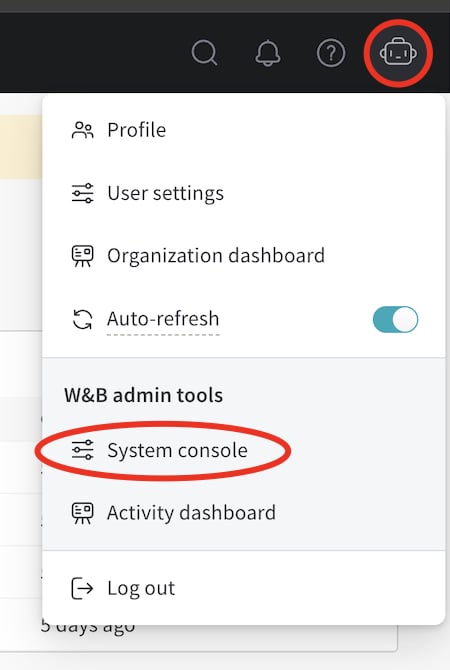
    1. ブラウザで W\&B App を開き、ログインします。`${HOST_URI}/` (たとえば `https://wandb.company-name.com/`) から W\&B App にログインします。
    2. コンソールにアクセスします。画面右上のアイコンをクリックし、**System console** をクリックします。**System console** のエントリが表示されるのは、管理者権限を持つUsersのみです。

           <Frame>
             <img src="https://mintcdn.com/wb-21fd5541-run-filter-ui-updates/XwEKrQdeBQTkOa9I/images/hosting/access_system_console_via_main_app.png?fit=max&auto=format&n=XwEKrQdeBQTkOa9I&q=85&s=2edd8cc5c61cc8633addd97e07ca7a6c" alt="System console へのアクセス" width="450" height="670" data-path="images/hosting/access_system_console_via_main_app.png" />
           </Frame>
  </Tab>

  <Tab title="オプション 2">
    <Note>
      W\&B では、オプション 1 が機能しない場合にのみ、以下の手順でコンソールにアクセスすることを推奨しています。
    </Note>

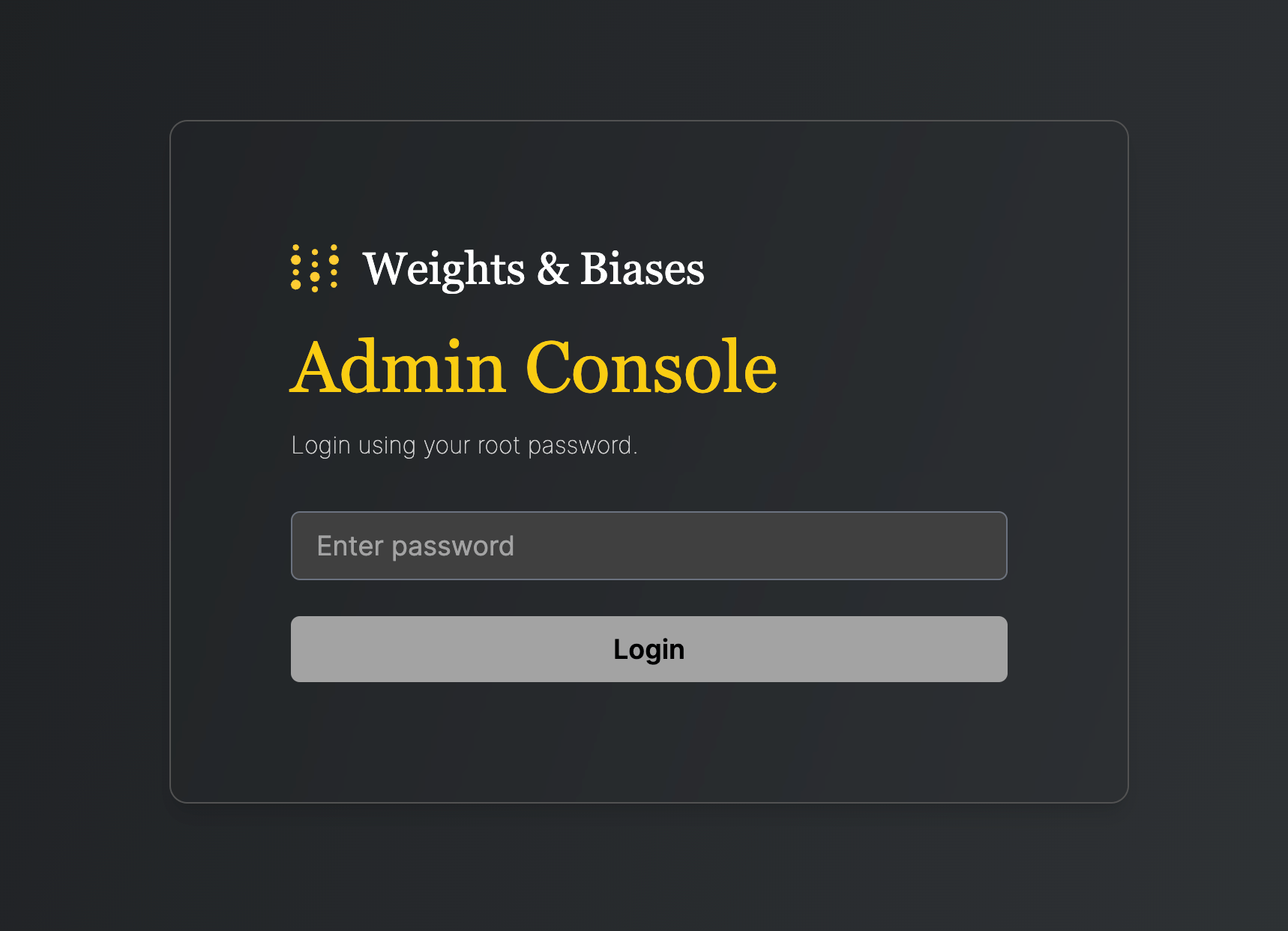
    1. ブラウザでコンソールアプリケーションを開きます。前のセクションで説明した URL を開くと、ログイン画面にリダイレクトされます。
           <Frame>
             <img src="https://mintcdn.com/wb-21fd5541-run-filter-ui-updates/XwEKrQdeBQTkOa9I/images/hosting/access_system_console_directly.png?fit=max&auto=format&n=XwEKrQdeBQTkOa9I&q=85&s=813b25308d865dfdffaa9adf432574cb" alt="System console への直接アクセス" width="1718" height="1242" data-path="images/hosting/access_system_console_directly.png" />
           </Frame>
    2. インストール時に生成される Kubernetes secret からパスワードを取得します。
       ```shell theme={null}
       kubectl get secret wandb-password -o jsonpath='{.data.password}' | base64 -d
       ```
       パスワードをコピーします。
    3. コンソールにログインします。コピーしたパスワードを貼り付け、**Login** をクリックします。
  </Tab>
</Tabs>

<div id="update-the-wb-kubernetes-operator">
  ## W\&B Kubernetes Operator を更新する
</div>

このセクションでは、W\&B Kubernetes Operator 自体を更新する方法を説明します。バグ修正や新しいリコンサイル機能を利用できるよう、定期的に operator を更新してください。

<Note>
  * W\&B Kubernetes Operator を更新しても、W\&B Server アプリケーションは更新されません。
  * W\&B Kubernetes Operator を使用しない Helm チャート を使用している場合は、W\&B Operator を更新するためにこのセクションの手順を実行する前に、[移行手順](#migrate-self-managed-instances-to-wb-operator)を参照してください。
</Note>

以下のコードスニペットをターミナルにコピー＆ペーストしてください。

1. [`helm repo update`](https://helm.sh/docs/helm/helm_repo_update/) でリポジトリを更新します。
   ```shell theme={null}
   helm repo update
   ```

2. [`helm upgrade`](https://helm.sh/docs/helm/helm_upgrade/) で Helm チャート を更新します。
   ```shell theme={null}
   helm upgrade operator wandb/operator -n wandb-cr --reuse-values
   ```

<div id="update-the-wb-server-application">
  ## W\&B Server アプリケーションを更新する
</div>

W\&B Kubernetes Operator を使用している場合、W\&B Server アプリケーションを更新する必要はありません。

W\&B ソフトウェアの新しいバージョンがリリースされると、Operator が W\&B Server アプリケーションを自動的に更新します。

<div id="migrate-self-managed-instances-to-wb-operator">
  ## セルフマネージド インスタンスから W\&B Operator へ移行する
</div>

このセクションでは、W\&B Server を自分で管理する構成から、W\&B Operator による管理へ移行する方法を説明します。移行すると、operator がリコンシリエーションと W\&B Server のアップグレードを自動的に処理するため、アプリケーションの manifest の変更や Helm のアップグレードを調整する必要がなくなります。移行プロセスは、W\&B Server をどのようにインストールしたかによって異なります。

<Note>
  W\&B Operator は、W\&B Server のデフォルトかつ推奨のインストール方法です。ご不明な点がある場合は、[Customer Support](mailto:support@wandb.com) または担当の W\&B チームにお問い合わせください。
</Note>

* 公式の W\&B Cloud Terraform Modules を使用した場合は、該当するドキュメントにアクセスし、記載されている手順に従ってください。
  * [AWS](#migrate-to-operator-based-aws-terraform-modules)
  * [Google Cloud](#migrate-to-operator-based-google-cloud-terraform-modules)
  * [Azure](#migrate-to-operator-based-azure-terraform-modules)
* [W\&B Non-Operator Helm チャート](https://github.com/wandb/helm-charts/tree/main/charts/wandb) を使用した場合は、[こちら](#migrate-to-operator-based-helm-chart) に進んでください。
* [Terraform を使用した W\&B Non-Operator Helm チャート](https://registry.terraform.io/modules/wandb/wandb/kubernetes/latest) を使用した場合は、[こちら](#migrate-to-operator-based-terraform-helm-chart) に進んでください。
* マニフェストを使用して Kubernetes リソースを作成した場合は、[こちら](#migrate-to-operator-based-helm-chart) に進んでください。

<div id="migrate-to-operator-based-aws-terraform-modules">
  ### Operator ベースの AWS Terraform Modules への移行
</div>

移行手順の詳細については、[operator-wandb チャートのドキュメント](https://github.com/wandb/helm-charts/tree/main/charts/operator-wandb)を参照してください。

<div id="migrate-to-operator-based-google-cloud-terraform-modules">
  ### Operator ベースの Google Cloud Terraform Modules への移行
</div>

ご不明な点やサポートが必要な場合は、[Customer Support](mailto:support@wandb.com) または担当のW\&Bチームまでお問い合わせください。

<div id="migrate-to-operator-based-azure-terraform-modules">
  ### Operator ベースの Azure Terraform Modules への移行
</div>

ご不明な点やサポートが必要な場合は、[Customer Support](mailto:support@wandb.com) または担当の W\&B チームまでお問い合わせください。

<div id="migrate-to-operator-based-helm-chart">
  ### Operator ベースの Helm チャートに移行する
</div>

Operator ベースの Helm チャートに移行するには、次の step に従います。

1. 現在の W\&B 設定を取得します。W\&B が Operator ベースではないバージョンの Helm チャートでデプロイされている場合は、次のように values をエクスポートします。
   ```shell theme={null}
   helm get values wandb
   ```
   W\&B が Kubernetes マニフェストでデプロイされている場合は、次のように値をエクスポートします。
   ```shell theme={null}
   kubectl get deployment wandb -o yaml
   ```
   これで、次の step に必要な設定値がすべてそろいました。

2. `operator.yaml` という名前のファイルを作成します。[設定リファレンス](#configuration-reference-for-wb-operator) で説明されている形式に従います。step 1 で取得した値を使用します。

3. 現在のデプロイを 0 pod にスケールします。この step で現在のデプロイを停止します。
   ```shell theme={null}
   kubectl scale --replicas=0 deployment wandb
   ```

4. Helm チャートのリポジトリを更新します。
   ```shell theme={null}
   helm repo update
   ```

5. 新しい Helm チャートをインストールします。
   ```shell theme={null}
   helm upgrade --install operator wandb/operator -n wandb-cr --create-namespace
   ```

6. 新しい Helm チャートを設定し、W\&B アプリケーションのデプロイをトリガーします。新しい設定を適用します。
   ```shell theme={null}
   kubectl apply -f operator.yaml
   ```
   デプロイの完了には数分かかります。

7. インストールを確認する。[インストールを確認する](#verify-the-installation) の手順に従って、すべてが正しく動作することを確認します。

8. 古いインストールを削除します。古い Helm チャートをアンインストールするか、マニフェストを使用して作成したリソースを削除します。

<div id="migrate-to-operator-based-terraform-helm-chart">
  ### Operator ベースの Terraform Helm チャート に移行する
</div>

次の手順に従って、Operator ベースの Helm チャート に移行します。

1. Terraform 設定を準備します。Terraform 設定内の古いデプロイの Terraform コードを、[Deploy W\&B with Helm Terraform module](#deploy-wb-with-helm-terraform-module) に記載されているコードに置き換えます。変数は以前と同じものを設定します。`.tfvars` file がある場合は変更しないでください。
2. Terraform run を実行します。`terraform init`、`terraform plan`、`terraform apply` を実行します。
3. インストールを確認します。[Verify the installation](#verify-the-installation) の手順に従って、すべてが正しく動作することを確認します。
4. 古いインストールを削除します。古い Helm チャート をアンインストールするか、マニフェスト で作成したリソースを削除します。

<div id="configuration-reference-for-wb-server">
  ## W\&B Server の設定リファレンス
</div>

このセクションは、`WeightsAndBiases` Custom Resource で設定する設定オプションのリファレンスです。`operator.yaml` ファイルを作成または更新する際に、特定のサブシステム (たとえば、MySQL、Redis、ingress、OIDC) の YAML スキーマを確認するために使用してください。

このセクションでは、W\&B Server アプリケーションの設定オプションについて説明します。アプリケーションは、[WeightsAndBiases](#how-it-works) という名前の Custom Resource Definition として設定を受け取ります。一部の設定オプションは以下の設定で公開されていますが、環境変数として設定する必要があるものもあります。

このドキュメントには、環境変数の一覧が 2 つあります。[basic](/ja/platform/hosting/env-vars/) と [advanced](/ja/platform/hosting/iam/advanced_env_vars/) です。必要な設定オプションが Helm チャートで公開されていない場合にのみ、環境変数を使用してください。

<div id="basic-example">
  ### 基本例
</div>

この例では、W\&B に必要な最小限の値を定義します。より実際の本番環境に近い例については、[完全な例](#complete-example)を参照してください。

この YAML ファイルでは、バージョン、環境変数、データベースなどの外部リソース、そのほか必要な設定を含む、W\&B デプロイの望ましい状態を定義します。

```yaml theme={null}
apiVersion: apps.wandb.com/v1
kind: WeightsAndBiases
metadata:
  labels:
    app.kubernetes.io/name: weightsandbiases
    app.kubernetes.io/instance: wandb
  name: wandb
  namespace: default
spec:
  values:
    global:
      host: https://<HOST_URI>
      license: eyJhbGnUzaH...j9ZieKQ2x5GGfw
      bucket:
        <details depend on the provider>
      mysql:
        <redacted>
    ingress:
      annotations:
        <redacted>
```

値の一覧全体は [W\&B Helm repository](https://github.com/wandb/helm-charts/blob/main/charts/operator-wandb/values.yaml) で確認できます。**上書きが必要な値だけを変更してください**。

<div id="complete-example">
  ### 完全な例
</div>

この設定例では、Google Cloud Storage を使用して W\&B を Google Cloud Anthos にデプロイします。

```yaml theme={null}
apiVersion: apps.wandb.com/v1
kind: WeightsAndBiases
metadata:
  labels:
    app.kubernetes.io/name: weightsandbiases
    app.kubernetes.io/instance: wandb
  name: wandb
  namespace: default
spec:
  values:
    global:
      host: https://abc-wandb.sandbox-gcp.wandb.ml
      bucket:
        name: abc-wandb-moving-pipefish
        provider: gcs
      mysql:
        database: wandb_local
        host: 10.218.0.2
        name: wandb_local
        password: 8wtX6cJHizAZvYScjDzZcUarK4zZGjpV
        port: 3306
        user: wandb
      redis:
        host: redis.example.com
        port: 6379
        password: password
      api:
        enabled: true
      glue:
        enabled: true
      executor:
        enabled: true
      license: eyJhbGnUzaHgyQjQyQWhEU3...ZieKQ2x5GGfw
    ingress:
      annotations:
        ingress.gcp.kubernetes.io/pre-shared-cert: abc-wandb-cert-creative-puma
        kubernetes.io/ingress.class: gce
        kubernetes.io/ingress.global-static-ip-name: abc-wandb-operator-address
```

<div id="host">
  ### ホスト
</div>

```yaml theme={null}
 # プロトコルを含むFQDNを指定してください
global:
  # ホスト名の例です。ご自身のものに置き換えてください
  host: https://wandb.example.com
```

<div id="object-storage-bucket">
  ### オブジェクトストレージ (バケット)
</div>

**AWS**

```yaml theme={null}
global:
  bucket:
    provider: "s3"
    name: ""
    kmsKey: ""
    region: ""
```

**Google Cloud**

```yaml theme={null}
global:
  bucket:
    provider: "gcs"
    name: ""
```

**Azure**

```yaml theme={null}
global:
  bucket:
    provider: "az"
    name: ""
    secretKey: ""
```

**その他のプロバイダ (Minio、Ceph、その他のS3互換ストレージ) **

その他のS3互換プロバイダでは、以下のようにバケットを設定します。

```yaml theme={null}
global:
  bucket:
    # 値の例です。ご自身の値に置き換えてください
    provider: s3
    name: storage.example.com
    kmsKey: null
    path: wandb
    region: default
    accessKey: 5WOA500...P5DK7I
    secretKey: HDKYe4Q...JAp1YyjysnX
```

AWS 外でホストされている S3 互換ストレージでは、`kmsKey` は `null` にする必要があります。

シークレットから `accessKey` と `secretKey` を参照するには:

```yaml theme={null}
global:
  bucket:
    # 値の例です。ご自身の値に置き換えてください
    provider: s3
    name: storage.example.com
    kmsKey: null
    path: wandb
    region: default
    secret:
      secretName: bucket-secret
      accessKeyName: ACCESS_KEY
      secretKeyName: SECRET_KEY
```

<div id="mysql">
  ### MySQL
</div>

```yaml theme={null}
global:
   mysql:
     # 値の例です。実際の値に置き換えてください
     host: db.example.com
     port: 3306
     database: wandb_local
     user: wandb
     password: 8wtX6cJH...ZcUarK4zZGjpV 
```

シークレット内の`password`を参照するには:

```yaml theme={null}
global:
   mysql:
     # 値の例です。ご自身の値に置き換えてください
     host: db.example.com
     port: 3306
     database: wandb_local
     user: wandb
     passwordSecret:
       name: database-secret
       passwordKey: MYSQL_WANDB_PASSWORD
```

<div id="license">
  ### ライセンス
</div>

```yaml theme={null}
global:
  # ライセンスの例。ご自身のものに置き換えてください
  license: eyJhbGnUzaHgyQjQy...VFnPS_KETXg1hi
```

シークレット内の`license`を参照するには:

```yaml theme={null}
global:
  licenseSecret:
    name: license-secret
    key: CUSTOMER_WANDB_LICENSE
```

<div id="ingress">
  ### Ingress
</div>

[Kubernetes ingress class を確認する方法](#how-to-identify-the-kubernetes-ingress-class)を参照してください。

**TLS なし**

```yaml theme={null}
global:
# 重要: Ingress は YAML 内で 'global' と同じレベルにあります（子要素ではありません）
ingress:
  class: ""
```

**TLS あり**

証明書を格納したシークレットを作成します

```console theme={null}
kubectl create secret tls wandb-ingress-tls --key wandb-ingress-tls.key --cert wandb-ingress-tls.crt
```

Ingress 設定でシークレットを参照する

```yaml theme={null}
global:
# 重要: Ingress は YAML 内で 'global' と同じレベルにあります（子要素ではありません）
ingress:
  class: ""
  annotations:
    {}
    # kubernetes.io/ingress.class: nginx
    # kubernetes.io/tls-acme: "true"
  tls: 
    - secretName: wandb-ingress-tls
      hosts:
        - <HOST_URI>
```

Nginx の場合、次のアノテーションを追加する必要があることがあります:

```yaml theme={null}
ingress:
  annotations:
    nginx.ingress.kubernetes.io/proxy-body-size: 0
```

<div id="custom-kubernetes-service-accounts">
  ### カスタム Kubernetes サービスアカウント
</div>

W\&B Pod の実行に使用するカスタム Kubernetes サービスアカウントを指定します。

次のスニペットは、指定した名前のサービスアカウントをデプロイの一部として作成します:

```yaml theme={null}
app:
  serviceAccount:
    name: custom-service-account
    create: true

parquet:
  serviceAccount:
    name: custom-service-account
    create: true

global:
  ...
```

サブシステム "app" と "parquet" は、指定したサービスアカウントで実行されます。その他のサブシステムは、デフォルトのサービスアカウントで実行されます。

サービスアカウントがクラスター上にすでに存在する場合は、`create: false` を設定します。

```yaml theme={null}
app:
  serviceAccount:
    name: custom-service-account
    create: false

parquet:
  serviceAccount:
    name: custom-service-account
    create: false
    
global:
  ...
```

app、parquet、console などの各サブシステムに対して、サービスアカウントを指定できます。

```yaml theme={null}
app:
  serviceAccount:
    name: custom-service-account
    create: true

console:
  serviceAccount:
    name: custom-service-account
    create: true

global:
  ...
```

サブシステムごとに、サービスアカウントが異なる場合があります:

```yaml theme={null}
app:
  serviceAccount:
    name: custom-service-account
    create: false

console:
  serviceAccount:
    name: another-custom-service-account
    create: true

global:
  ...
```

<div id="external-redis">
  ### 外部 Redis
</div>

```yaml theme={null}
redis:
  install: false

global:
  redis:
    host: ""
    port: 6379
    password: ""
    parameters: {}
    caCert: ""
```

シークレット内の`password`を参照するには:

```console theme={null}
kubectl create secret generic redis-secret --from-literal=redis-password=supersecret
```

以下の設定で参照してください。

```yaml theme={null}
redis:
  install: false

global:
  redis:
    host: redis.example
    port: 9001
    auth:
      enabled: true
      secret: redis-secret
      key: redis-password
```

<div id="ldap">
  ### LDAP
</div>

<Warning>
  現在の Helm チャートでの LDAP 設定サポートには制限があります。LDAP の設定については、W\&B サポートまたは担当の AISE にお問い合わせください。
</Warning>

LDAP を設定するには、`global.extraEnv` で環境変数を設定します:

```yaml theme={null}
global:
  extraEnv:
    LDAP_ADDRESS: ldaps://ldap.company.example.com
    LDAP_BASE_DN: cn=accounts,dc=company,dc=example,dc=com
    LDAP_USER_BASE_DN: cn=users,cn=accounts,dc=company,dc=example,dc=com
    LDAP_GROUP_BASE_DN: cn=groups,cn=accounts,dc=company,dc=example,dc=com
    LDAP_BIND_DN: uid=ldapbind,cn=sysaccounts,cn=etc,dc=company,dc=example,dc=com
    LDAP_BIND_PW: ********************
    LDAP_ATTRIBUTES: email=mail,name=cn
    LDAP_TLS_ENABLE: "true"
    LDAP_LOGIN: "true"
    LDAP_USER_OBJECT_CLASS: user
    LDAP_GROUP_OBJECT_CLASS: group
```

<accordion title="レガシー LDAP 設定">
  このレガシーな方法は、現在は推奨されていません。このセクションは参考情報として掲載しています。

  **TLS なし**

  ```yaml theme={null}
  global:
    ldap:
      enabled: true
      # "ldap://" または "ldaps://" を含む LDAP サーバーのアドレス
      host:
      # ユーザーの検索に使用する LDAP 検索ベース
      baseDN:
      # バインドに使用する LDAP ユーザー（匿名バインドを使用しない場合）
      bindDN:
      # バインドに使用する LDAP パスワードを含む Secret 名とキー（匿名バインドを使用しない場合）
      bindPW:
      # メールアドレス用の LDAP 属性とグループ ID 属性名を、カンマ区切りの文字列値として指定します。
      attributes:
      # LDAP グループ許可リスト
      groupAllowList:
      # LDAP TLS を有効化
      tls: false
  ```

  **TLS あり**

  LDAP TLS 証明書の設定では、証明書の内容を含む ConfigMap を事前に作成しておく必要があります。

  ConfigMap を作成するには、次の command を使用します。

  ```console theme={null}
  kubectl create configmap ldap-tls-cert --from-file=certificate.crt
  ```

  次に、以下の例のように YAML でその ConfigMap を使用します。

  ```yaml theme={null}
  global:
    ldap:
      enabled: true
      # "ldap://" または "ldaps://" を含む LDAP サーバーのアドレス
      host:
      # ユーザーの検索に使用する LDAP 検索ベース
      baseDN:
      # バインドに使用する LDAP ユーザー（匿名バインドを使用しない場合）
      bindDN:
      # バインドに使用する LDAP パスワードを含む Secret 名とキー（匿名バインドを使用しない場合）
      bindPW:
      # メールアドレス用の LDAP 属性とグループ ID 属性名を、カンマ区切りの文字列値として指定します。
      attributes:
      # LDAP グループ許可リスト
      groupAllowList:
      # LDAP TLS を有効化
      tls: true
      # LDAP サーバー用 CA 証明書を含む ConfigMap 名とキー
      tlsCert:
        configMap:
          name: "ldap-tls-cert"
          key: "certificate.crt"
  ```
</accordion>

<div id="oidc-sso">
  ### OIDC SSO
</div>

```yaml theme={null}
global: 
  auth:
    sessionLengthHours: 720
    oidc:
      clientId: ""
      secret: ""
      # IdPが必要とする場合のみ含めてください。
      authMethod: ""
      issuer: ""
```

`authMethod` は省略可能です。

<div id="smtp">
  ### SMTP
</div>

```yaml theme={null}
global:
  email:
    smtp:
      host: ""
      port: 587
      user: ""
      password: ""
```

<div id="environment-variables">
  ### 環境変数
</div>

```yaml theme={null}
global:
  extraEnv:
    GLOBAL_ENV: "example"
```

<div id="custom-certificate-authority">
  ### カスタム認証局
</div>

`customCACerts` はリスト形式で、複数の証明書を指定できます。`customCACerts` で指定した認証局は、W\&B Server アプリケーションにのみ適用されます。

```yaml theme={null}
global:
  customCACerts:
  - |
    -----BEGIN CERTIFICATE-----
    MIIBnDCCAUKgAwIBAg.....................fucMwCgYIKoZIzj0EAwIwLDEQ
    MA4GA1UEChMHSG9tZU.....................tZUxhYiBSb290IENBMB4XDTI0
    MDQwMTA4MjgzMFoXDT.....................oNWYggsMo8O+0mWLYMAoGCCqG
    SM49BAMCA0gAMEUCIQ.....................hwuJgyQRaqMI149div72V2QIg
    P5GD+5I+02yEp58Cwxd5Bj2CvyQwTjTO4hiVl1Xd0M0=
    -----END CERTIFICATE-----
  - |
    -----BEGIN CERTIFICATE-----
    MIIBxTCCAWugAwIB.......................qaJcwCgYIKoZIzj0EAwIwLDEQ
    MA4GA1UEChMHSG9t.......................tZUxhYiBSb290IENBMB4XDTI0
    MDQwMTA4MjgzMVoX.......................UK+moK4nZYvpNpqfvz/7m5wKU
    SAAwRQIhAIzXZMW4.......................E8UFqsCcILdXjAiA7iTluM0IU
    aIgJYVqKxXt25blH/VyBRzvNhViesfkNUQ==
    -----END CERTIFICATE-----
```

CA certificates は、ConfigMap にも保存できます:

```yaml theme={null}
global:
  caCertsConfigMap: custom-ca-certs
```

ConfigMap は次のように記述する必要があります。

```yaml theme={null}
apiVersion: v1
kind: ConfigMap
metadata:
  name: custom-ca-certs
data:
  ca-cert1.crt: |
    -----BEGIN CERTIFICATE-----
    ...
    -----END CERTIFICATE-----
  ca-cert2.crt: |
    -----BEGIN CERTIFICATE-----
    ...
    -----END CERTIFICATE-----
```

<Note>
  ConfigMap を使用する場合、ConfigMap 内の各キーは `.crt` で終わっている必要があります (例: `my-cert.crt` または `ca-cert1.crt`) 。この命名規則は、`update-ca-certificates` が各証明書を認識してシステムの CA ストアに追加するために必要です。
</Note>

<div id="custom-security-context">
  ### カスタムセキュリティコンテキスト
</div>

各 W\&B コンポーネントは、以下の形式のカスタムセキュリティコンテキスト設定をサポートします：

```yaml theme={null}
pod:
  securityContext:
    runAsNonRoot: true
    runAsUser: 1001
    runAsGroup: 0
    fsGroup: 1001
    fsGroupChangePolicy: Always
    seccompProfile:
      type: RuntimeDefault
container:
  securityContext:
    capabilities:
      drop:
        - ALL
    readOnlyRootFilesystem: false
    allowPrivilegeEscalation: false 
```

<Note>
  `runAsGroup:` に指定できる有効な値は `0` のみです。それ以外の値はエラーになります。
</Note>

たとえば、アプリケーション pod を設定するには、設定に `app` セクションを追加します。

```yaml theme={null}
global:
  ...
app:
  pod:
    securityContext:
      runAsNonRoot: true
      runAsUser: 1001
      runAsGroup: 0
      fsGroup: 1001
      fsGroupChangePolicy: Always
      seccompProfile:
        type: RuntimeDefault
  container:
    securityContext:
      capabilities:
        drop:
          - ALL
      readOnlyRootFilesystem: false
      allowPrivilegeEscalation: false 
```

同じ考え方は `console`、`weave`、`weave-trace`、`parquet` にも適用されます。

<div id="configuration-reference-for-wb-operator">
  ## W\&B Operator の設定リファレンス
</div>

このセクションでは、W\&B Kubernetes Operator (`wandb-controller-manager`) の設定オプションについて説明します。この Operator は、YAML ファイルの形式で設定を受け取ります。

デフォルトでは、W\&B Kubernetes Operator に設定ファイルは必要ありません。必要な場合にのみ、設定ファイルを作成してください。たとえば、カスタム認証局を指定する場合や、エアギャップ環境にデプロイする場合などに、設定ファイルが必要になることがあります。

spec のカスタマイズ項目の完全な一覧は、[Helm repository](https://github.com/wandb/helm-charts/blob/main/charts/operator/values.yaml) を参照してください。

<div id="custom-ca">
  ### カスタム CA
</div>

カスタム証明書認証局 (`customCACerts`) はリスト形式で、複数の証明書を指定できます。追加したこれらの認証局は、W\&B Kubernetes Operator (`wandb-controller-manager`) にのみ適用されます。

```yaml theme={null}
customCACerts:
- |
  -----BEGIN CERTIFICATE-----
  MIIBnDCCAUKgAwIBAg.....................fucMwCgYIKoZIzj0EAwIwLDEQ
  MA4GA1UEChMHSG9tZU.....................tZUxhYiBSb290IENBMB4XDTI0
  MDQwMTA4MjgzMFoXDT.....................oNWYggsMo8O+0mWLYMAoGCCqG
  SM49BAMCA0gAMEUCIQ.....................hwuJgyQRaqMI149div72V2QIg
  P5GD+5I+02yEp58Cwxd5Bj2CvyQwTjTO4hiVl1Xd0M0=
  -----END CERTIFICATE-----
- |
  -----BEGIN CERTIFICATE-----
  MIIBxTCCAWugAwIB.......................qaJcwCgYIKoZIzj0EAwIwLDEQ
  MA4GA1UEChMHSG9t.......................tZUxhYiBSb290IENBMB4XDTI0
  MDQwMTA4MjgzMVoX.......................UK+moK4nZYvpNpqfvz/7m5wKU
  SAAwRQIhAIzXZMW4.......................E8UFqsCcILdXjAiA7iTluM0IU
  aIgJYVqKxXt25blH/VyBRzvNhViesfkNUQ==
  -----END CERTIFICATE-----
```

CA certificatesは、ConfigMapに保存することもできます。

```yaml theme={null}
caCertsConfigMap: custom-ca-certs
```

ConfigMap は次のようになっている必要があります:

```yaml theme={null}
apiVersion: v1
kind: ConfigMap
metadata:
  name: custom-ca-certs
data:
  ca-cert1.crt: |
    -----BEGIN CERTIFICATE-----
    ...
    -----END CERTIFICATE-----
  ca-cert2.crt: |
    -----BEGIN CERTIFICATE-----
    ...
    -----END CERTIFICATE-----
```

<Note>
  ConfigMap 内の各キーは `.crt` で終わっている必要があります (例: `my-cert.crt`、`ca-cert1.crt`) 。これは、`update-ca-certificates` が各証明書を正しく認識し、システムの CA ストアに追加できるようにするために必要な命名規則です。
</Note>

<div id="faq">
  ## FAQ
</div>

<div id="purpose-and-role-of-each-pod">
  ### 各 pod の目的と役割
</div>

W\&B Server のデプロイメントには、次の pod が含まれます。

* **`wandb-app`**: GraphQL API とフロントエンドアプリケーションを含む、W\&B の中核です。W\&B プラットフォームの機能の大部分を担っています。
* **`wandb-console`**: `/console` からアクセスする管理コンソールです。
* **`wandb-otel`**: OpenTelemetry エージェントです。Kubernetes レイヤーのリソースからメトリクスとログを収集し、管理コンソールに表示します。
* **`wandb-prometheus`**: Prometheus サーバーです。さまざまなコンポーネントからメトリクスを収集し、管理コンソールに表示します。
* **`wandb-parquet`**: `wandb-app` pod とは別のバックエンドマイクロサービスで、データベースのデータを Parquet 形式でオブジェクトストレージにエクスポートします。
* **`wandb-weave`**: もう 1 つのバックエンドマイクロサービスで、UI でクエリテーブルを読み込み、さまざまなコアアプリ機能をサポートします。
* **`wandb-weave-trace`**: LLM ベースのアプリケーションをトラッキングし、実験、評価、デプロイ、改善を行うためのフレームワークです。このフレームワークには `wandb-app` pod 経由でアクセスします。

<div id="how-to-get-the-wb-operator-console-password">
  ### W\&B Operator Console のパスワードを取得する方法
</div>

[W\&B 管理コンソールへのアクセス](#access-the-wb-management-console)を参照してください。

<div id="how-to-access-the-wb-operator-console-if-ingress-doesnt-work">
  ### Ingress が機能しない場合に W\&B Operator Console にアクセスする方法
</div>

Kubernetes クラスターに接続できるホストで、次のコマンドを実行します。

```console theme={null}
kubectl port-forward svc/wandb-console 8082
```

ブラウザで `https://localhost:8082/` にアクセスして、コンソールを開きます。

パスワードの取得方法 (オプション 2) については、[W\&B 管理コンソールへのアクセス](#access-the-wb-management-console)を参照してください。

<div id="how-to-view-wb-server-logs">
  ### W\&B Server のログを表示する方法
</div>

アプリケーション Pod の名前は **wandb-app-xxx** です。

```console theme={null}
kubectl get pods
kubectl logs wandb-XXXXX-XXXXX
```

<div id="how-to-identify-the-kubernetes-ingress-class">
  ### Kubernetes の ingress クラスを確認する方法
</div>

次を実行すると、クラスターにインストールされている ingress クラスを確認できます

```console theme={null}
kubectl get ingressclass
```