> ## Documentation Index
> Fetch the complete documentation index at: https://wb-21fd5541-run-filter-ui-updates.mintlify.site/llms.txt
> Use this file to discover all available pages before exploring further.
> Installez W&B et commencez à suivre, visualiser et gérer des expériences de machine learning en quelques minutes.
# Démarrage rapide W&B
export const GitHubLink = ({url}) =>
Source GitHub
;
export const ColabLink = ({url}) =>
Essayer sur Colab
;
Installez W\&B pour suivre, visualiser et gérer des expériences de machine learning, quelle que soit leur taille.
Vous recherchez des informations sur W\&B Weave ? Voir le [démarrage rapide du SDK Python de Weave](/fr/weave/quickstart) ou le [démarrage rapide du SDK TypeScript de Weave](/fr/weave/reference/generated_typescript_docs/intro-notebook).
## Inscrivez-vous et créez une clé API
Pour authentifier votre machine auprès de W\&B, vous avez besoin d’une clé API.
Pour créer une clé API, sélectionnez l’onglet **Clé API personnelle** ou **Clé API de compte de service** pour en savoir plus.
Pour créer une clé API personnelle liée à votre ID utilisateur :
1. Connectez-vous à W\&B, cliquez sur l’icône de votre profil, puis sur **Paramètres utilisateur**.
2. Cliquez sur **Create new API key**.
3. Saisissez un nom descriptif pour votre clé API.
4. Cliquez sur **Create**.
5. Copiez immédiatement la clé API affichée et stockez-la de manière sécurisée.
Pour créer une clé API associée à un compte de service :
1. Accédez à l’onglet **Service Accounts** dans les paramètres de votre équipe ou de votre organisation.
2. Recherchez le compte de service dans la liste.
3. Cliquez sur le menu **d’action ()**, puis sur **Create API key**.
4. Saisissez un nom pour la clé API, puis cliquez sur **Create**.
5. Copiez immédiatement la clé API affichée et stockez-la en lieu sûr.
6. Cliquez sur **Done**.
Vous pouvez créer plusieurs clés API pour un même compte de service afin de prendre en charge différents environnements ou flux de travail.
La clé API complète n’est affichée qu’une seule fois, au moment de sa création. Une fois la boîte de dialogue fermée, vous ne pourrez plus voir la clé API complète. Seul l’ID de la clé (la première partie de la clé) reste visible dans vos paramètres. Si vous perdez la clé API complète, vous devrez créer une nouvelle clé API.
Pour connaître les options de stockage sécurisé, voir [Stocker les clés API en toute sécurité](/fr/platform/app/settings-page/user-settings/#store-and-handle-api-keys-securely).
Ce démarrage rapide est également disponible sous la forme d’un notebook Colab :
## Installez la bibliothèque `wandb` et connectez-vous
## Initialisez un run et suivez les hyperparamètres
Dans votre script Python ou notebook, initialisez un objet run W\&B avec [`wandb.init()`](/fr/models/ref/python/experiments/run/). Utilisez un dictionnaire pour le paramètre `config`
afin de définir les noms et les valeurs des hyperparamètres. Dans le bloc `with`, vous pouvez consigner des métriques et d’autres informations dans W\&B.
```python theme={null}
import wandb
wandb.login()
# Projet dans lequel le run est enregistré
project = "my-awesome-project"
# Dictionnaire avec les hyperparamètres
config = {
'epochs' : 10,
'lr' : 0.01
}
with wandb.init(project=project, config=config) as run:
# Code d'entraînement ici
# Enregistrer les valeurs dans W&B avec run.log()
run.log({"accuracy": 0.9, "loss": 0.1})
```
Voir la section suivante pour un exemple complet qui simule un run d'entraînement et enregistre les métriques de précision et de perte dans W\&B.
Un [run](/fr/models/runs/) est un élément central de W\&B. Vous utilisez les runs pour [suivre les métriques](/fr/models/track/), [créer des journaux](/fr/models/track/log/), suivre les artifacts, et bien plus encore.
## Créer une expérience d'entraînement en machine learning
Ce script d'entraînement fictif journalise des métriques simulées de précision et de perte dans W\&B. Faites un copier-coller du code suivant dans un script Python ou une cellule de notebook, puis exécutez-le :
```python theme={null}
import wandb
import random
wandb.login()
# Projet dans lequel le run est enregistré
project = "my-awesome-project"
# Dictionnaire avec les hyperparamètres
config = {
'epochs' : 10,
'lr' : 0.01
}
with wandb.init(project=project, config=config) as run:
offset = random.random() / 5
print(f"lr: {config['lr']}")
# Simuler un run d'entraînement
for epoch in range(2, config['epochs']):
acc = 1 - 2**-config['epochs'] - random.random() / config['epochs'] - offset
loss = 2**-config['epochs'] + random.random() / config['epochs'] + offset
print(f"epoch={config['epochs']}, accuracy={acc}, loss={loss}")
run.log({"accuracy": acc, "loss": loss})
```
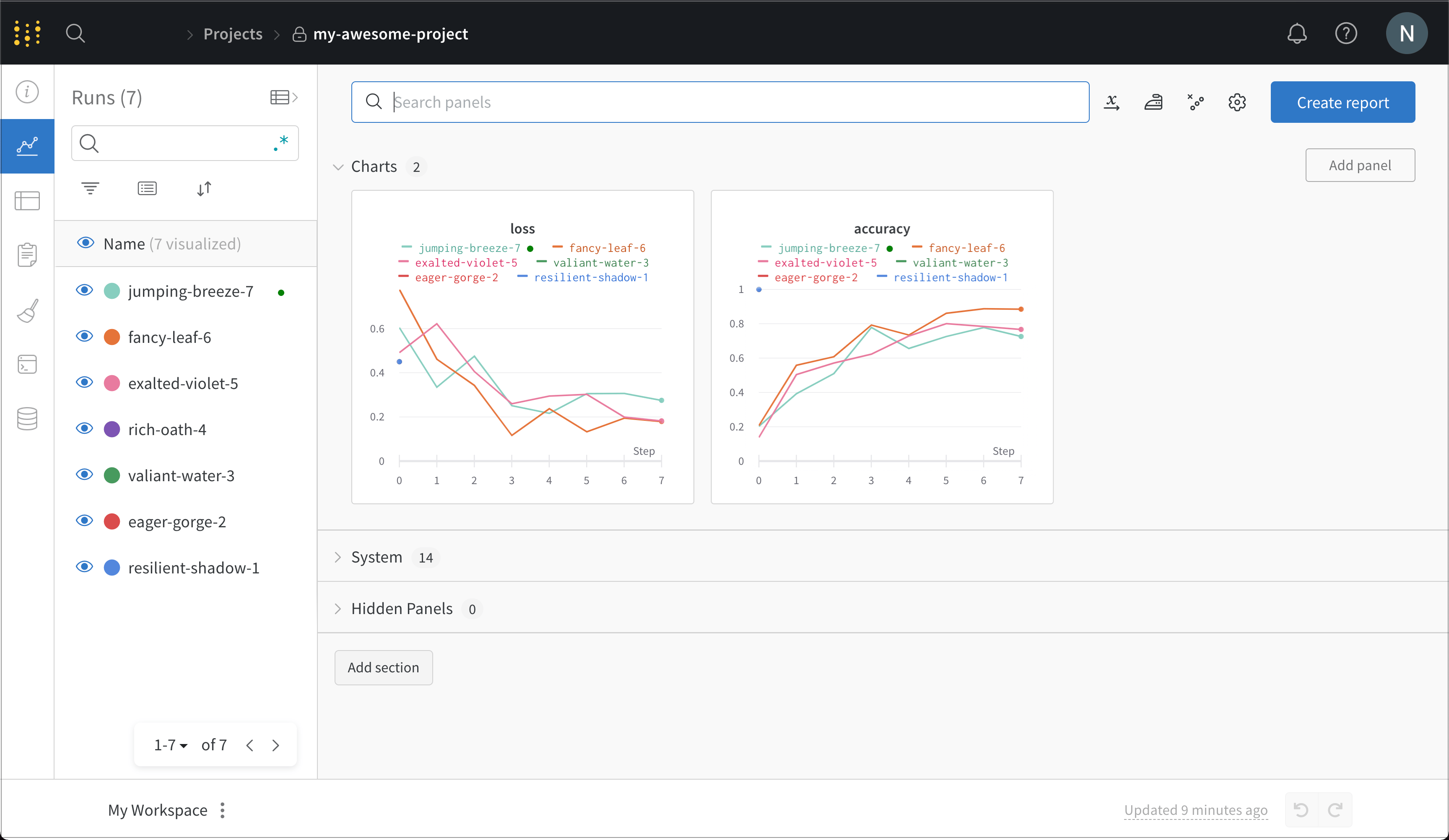
Accédez à [wandb.ai/home](https://wandb.ai/home) pour consulter les métriques enregistrées, comme `accuracy` et `loss`, ainsi que leur évolution à chaque étape d'entraînement. L'image suivante montre les valeurs de `loss` et d'`accuracy` suivies pour chaque run. Chaque objet run apparaît dans la colonne **Runs** avec un nom généré.
## Prochaines étapes
Explorez d'autres fonctionnalités de l'écosystème W\&B :
1. Lisez les [tutoriels d'intégration W\&B](/fr/models/integrations), qui combinent W\&B avec des frameworks comme PyTorch, des bibliothèques comme Hugging Face et des services comme SageMaker.
2. Organisez les runs, automatisez les visualisations, résumez les résultats et partagez des mises à jour avec vos collaborateurs à l'aide de [W\&B Reports](/fr/models/reports).
3. Créez des [W\&B Artifacts](/fr/models/artifacts) pour suivre les jeux de données, les modèles, les dépendances et les résultats tout au long de votre pipeline de machine learning.
4. Automatisez la recherche d'hyperparamètres et optimisez les modèles avec [W\&B Sweeps](/fr/models/sweeps).
5. Analysez les runs, visualisez les prédictions du modèle et partagez vos observations sur un [tableau de bord central](/fr/models/tables).
6. Rendez-vous sur [W\&B AI Academy](https://wandb.ai/site/courses/) pour découvrir les LLM, le MLOps et W\&B Models grâce à des cours pratiques.
7. Rendez-vous sur [weave-docs.wandb.ai](/fr/weave) pour découvrir comment suivre, expérimenter, évaluer, déployer et améliorer vos applications basées sur les LLM avec Weave.